
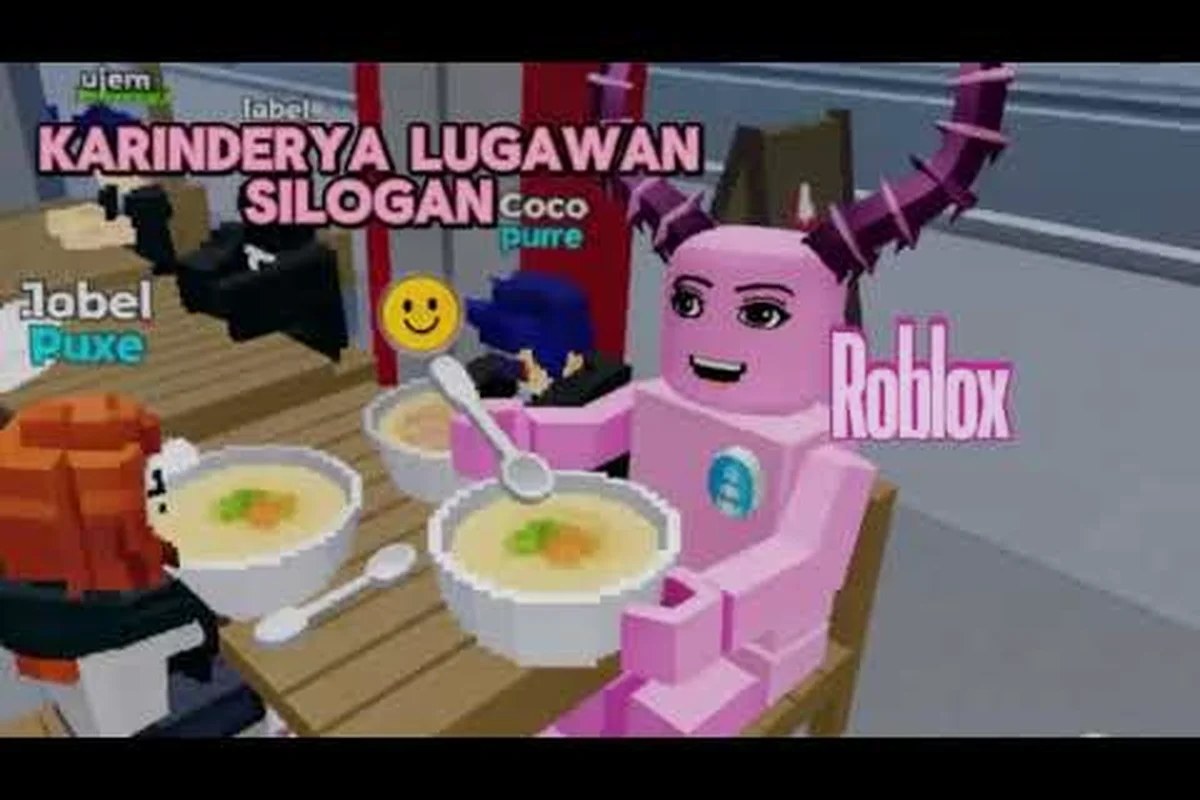
Karinderyaの操作に慣れることは、混沌としたキッチンとスムーズに稼働するフィリピンの屋台食堂との明暗を分けます。このRobloxレストランタイクーンはフィリピンの伝統的な路上食堂であるカリンデリヤのカウンターに立つ体験を提供するため、PC・モバイル・コンソールすべての入力をマスターすることで、顧客への提供スピード、効率的な在庫管理、そして競争相手より上位のランキング昇格につながります。
このガイドでは、基本的な移動や調理アクションから、経験豊富なプレイヤーが収益最大化のために使うプラットフォーム別テクニックまで、知っておくべきすべての操作体系を詳しく解説します。
プラットフォーム比較:全入力のクイックリファレンス
詳細な解説に入る前に、Karinderyaの操作が各デバイスでどう適応されているかを高水準で俯瞰しましょう。開発者は各操作体系をそれぞれのプラットフォームに自然に感じられるよう設計しつつ、コアアクションの一貫性も保っています。
| アクションカテゴリ | PC | モバイル | コンソール |
|---|---|---|---|
| 移動 | WASD / 矢印キー | バーチャルジョイスティック | 左スティック |
| インタラクト | E / 左クリック | タップ | A / X |
| インベントリを開く | I / Tab | インベントリボタン | Viewボタン |
| 家具の配置 | 右クリック | ドラッグ&ドロップ | LT / L2 |
| 調理 / 準備 | スペースキー | クックボタン | B / Circle |
| コード引き換え | 設定メニュー | 設定メニュー | 設定メニュー |
この表が示すように、デスクトップ・タブレット・ゲームパッドのいずれでプレイしても、「移動・インタラクト・調理・提供」という基本ループはすべての端末でアクセス可能です。
PC操作:フルキーボード&マウスレイアウト
PCでKarinderyaをプレイすると、レストランに対する最も精密な操作が得られます。キーボードショートカットは素早いアクション実行を可能にし、マウス操作はタッチやコントローラー入力では完全に再現できない精度で配置と選択を処理します。
PCでの移動操作
キャラクターはWASDキーまたは矢印キーのいずれかで移動します。両方の入力方式は同等に反応するので、長時間のプレイでより自然に感じる方を選んでください。Wキーと上矢印キーで前進、Sキーと下矢印キーで後退、A/Dキーまたは左右矢印キーでキャラクターを横方向にステップ移動します。これらの入力により調理場間の移動は自然に行え、Shiftキーを押しながら移動するとスプリントできます。顧客の忍耐が限界に達した際にはこの操作が不可欠になります。
インタラクトと調理の入力
主要なインタラクトキーはEで、調理台・提供カウンター・客テーブルのようなオブジェクトの近くで立っていたときに押します。この単一キーがプレイの大半を処理し、アイテムのピックアップ、調理済み料理の提供、作業台での調理プロセスの開始を行います。スペースキーは調理専用の二次アクションキーとして機能し、グリルやフライパンの前にいるときに準備シーケンスを開始します。左クリックでメニュー内のアイテム選択と選択内容の確定を行い、右クリックでラジアルメニューが開き、屋台のレイアウト変更時に家具配置へ素早くアクセスできます。
インベントリとメニュー操作
IキーまたはTabキーを押すとKarinderyaのインベントリが開き、収集・購入・取引で入手したすべてのアイテムが表示されます。インベントリシステムは食材・調理済み料理・装飾家具・ゲームパスで取得した特殊アイテムを追跡します。このメニューからはリーダーボードにもアクセスでき、レストランが他のプレイヤーの収益や顧客満足度のスコアに対してどの順位にいるかを確認できます。メニューを閉じるには同じキーを再度押すか、隅のXボタンをクリックします。
モバイル操作:タッチ入力の最適化
モバイルプレイヤーはRobloxコミュニティの重要な割合を占めており、Karinderyaのタッチスクリーン向け操作は小型ディスプレイを意識して設計されています。インターフェースは動的に適応し、キャラクターが近くにいる対象に基づいて状況に応じたボタンを表示します。
バーチャルジョイスティックとタッチエリア
画面の左側にはバーチャルジョイスティックが表示され、その領域をタッチしてドラッグすると現れます。このジョイスティックで左親指によるキャラクター移動を制御し、右親指が他のすべてのアクションを担当します。調理台に近づくと、画面右下エリアに専用のクックボタンが表示され、精密なタイミングを必要とせずタップするだけで準備シーケンスを開始できます。
タップでインタラクトするシステム
PCプレイヤーのようにEキーを押す代わりに、モバイル版Karinderyaの操作はオブジェクトを直接タップする方式を採用しています。オブジェクトが光る輪郭でハイライトされたら、タップすることでインタラクトが実行されます。この視覚フィードバックシステムにより、散らかったキッチンカウンターの上でも、何にインタラクトできるか容易に識別できます。顧客への提供も同様で、カウンターに近づき、準備済みの料理をタップし、顧客をタップして取引を完了します。
ドラッグ&ドロップによる家具配置
屋台のレイアウト変更にはおなじみのモバイルジェスチャーを使用します。インベントリ内の家具アイテムを長押ししてピックアップし、マップ上の任意の場所にドラッグします。ゲームは配置可能なエリアを緑、ブロックされたエリアを赤でハイライトし、効率的にカリンデリヤを配置する手助けをします。指を離すと配置が確定し、家具は即座に所定の位置にスナップします。
コンソール操作:XboxおよびPlayStation向けゲームパッドレイアウト
コンソールでKarinderyaをプレイすると、コントローラー操作に最適化された快適な couch-friendly(ソファでゆったり遊べる)体験が得られます。操作体系はPCの機能を反映しつつ、コンソール固有のボタンプromptを追加します。
移動とカメラ
Xbox・PlayStationいずれのコントローラーでも、左アナログスティックが移動を処理します。スティックを任意の方向に押すと、キャラクターがレストランのフロアをスムーズに移動します。Karinderyaは固定のアイソメトリックビューを採用しているため、カメラ操作は別個には存在せず、視点を調整するのではなく、稼働中のビジネスにすべての注意を集中できます。
プラットフォーム別アクションボタン
| アクション | Xboxコントローラー | PlayStationコントローラー |
|---|---|---|
| インタラクト | A | X |
| 調理 / 準備 | B | Circle |
| スプリント | 左スティックを長押し | 左スティックを長押し |
| インベントリを開く | Viewボタン | タッチパッド |
| メニュー確定 | A | X |
| キャンセル / 戻る | B | Circle |
これらのKarinderya操作は、顔ボタンがPCの対応するボタンに直接対応していることを覚えれば直感的に感じられます。A/XがEの代わりにインタラクトを担当し、B/Circleが調理アクション用のスペースキーとして機能します。
高度アクション用トリガー入力
左トリガー(XboxではLT、PlayStationではL2)は、インベントリからアイテムを所持しているときに家具配置モードを起動します。このトリガーを長押しすると画面がわずかに暗くなり、家具が配置される位置のゴーストプレビューが表示されます。トリガーを離すとアイテムが配置され、メニューのタップを繰り返すよりも大規模なレイアウト変更が迅速になります。
Karinderyaゲームパス:操作上の優位性を解放
Karinderya VIPゲームパスは操作ショートカットとパッシブボーナスを提供し、実質的に有料プレイヤーには共通アクションに対するより速い入力を与えます。これらの優位性を理解することで、投資が自分のプレイスタイルに合うか判断できます。
VIPゲームパスを購入すると、3つの主要な操作強化が得られます。第一に、自動提供機能が提供カウンターの前に立ったとき、待機中の顧客へ完成した注文を自動的に配達し、標準プレイヤーが行う追加のボタン押下を不要にします。第二に、永久的なスピードブーストにより移動速度が約15%上昇し、スプリントキーを押さなくてもレストラン内を素早く移動できます。第三に、調理タイマーショートカットによりインタラクトボタンを2回押すことで調理シーケンスをスキップでき、一皿ごとに貴重な秒数を短縮できます。
これらのKarinderyaゲームパスの恩恵は、繁忙期に顕著な効率向上として蓄積されます。基本操作も競争力を保ちますが、VIPメンバーはこれらの合理化された入力により、プレイセッションあたり約20~25%多くの顧客に料理を提供できます。
全プラットフォームでインベントリを管理する
Karinderyaのインベントリには、ライスやニンニクといった基本的な食材から、ゲーム内カタログで購入したプレミアム家具まで、すべてが保管されます。どの操作方法を使用していても、このシステムを迅速に操作する方法を学ぶことでワークフローをスムーズに保てます。
インベントリ整理のヒント
インベントリ内のアイテムはカテゴリごとに自動ソートされます:食材・調理済み料理・家具・特殊アイテム。PCではマウスホイールでカテゴリをスクロールし、モバイルプレイヤーはインベントリ画面を左右にスワイプします。コンソールプレイヤーはアナログスティックで操作し、上下でリストをスクロール、左右でカテゴリ全体を切り替えます。
インベントリシステムでの取引
Karinderyaの取引システムにより、他のプレイヤーとインベントリから直接アイテムを交換できます。取引メニューの開き方はプラットフォームごとに異なります——PCプレイヤーはチャットで「/trade [ユーザー名]」と入力し、モバイルユーザーはソーシャルメニューの取引ボタンをタップ、コンソールプレイヤーは一時停止メニューのSocialオプションから取引にアクセスします。取引リクエストが送信されると、双方が提示アイテムを確認し、承認ボタンを押して確定します。相互確認でアイテムは即座に転送されるため、確定前に選択内容を必ず再確認してください。
インベントリ管理によるリーダーボード成績
Karinderyaのリーダーボードを上昇するには、堅実な操作マスタリーに加え、戦略的なインベントリ判断が求められます。シニガンやアドボのような高マージン料理を仕入れると、基本アイテムよりも1食あたりのコイン収益が高くなり、食材の在庫を満タンに保つことで空のステーションによる販売機会損失を防げます。定期的にリーダーボードの順位を確認するプレイヤーは、自分のセットアップで最も成績の良い料理を把握し、それに応じてインベントリを調整できます。
| プラットフォーム | 移動 | インタラクト | インベントリ | 特殊 |
|---|---|---|---|---|
| PC | WASD / 矢印キー | E | I または Tab | 家具配置は右クリック |
| モバイル | バーチャルジョイスティック | オブジェクトをタップ | バッグアイコン | 配置は長押し |
| コンソール | 左スティック | Aボタン | Viewボタン / Select | スプリントは右トリガー |
よくある質問
PCでのデフォルトのKarinderya操作は何ですか?
デフォルトのKarinderya PC操作は、移動にWASDまたは矢印キー、インタラクトにE、調理開始にスペースキー、インベントリ起動にIまたはTab、スプリントにShiftを使用します。配置可能なアイテムを所持しているときは、右クリックで家具配置メニューが開きます。
モバイルでKarinderyaの操作をカスタマイズできますか?
モバイル版のKarinderyaは、プラットフォームに最適化された固定のタッチ操作方式を使用しています。個別ボタンの再マッピングはできませんが、ゲーム内設定のアクセシビリティオプションでタッチゾーンを大きくすることができ、ターゲットを正確にタップしやすくなります。
VIPゲームパスはKarinderyaの操作を変更しますか?
Karinderya VIPゲームパスは基本入力を変更するのではなく、操作ショートカットを追加します。VIPメンバーは自動提供機能、スプリント不要の高速移動、調理タイマーのスキップ機能を獲得しますが、標準のインタラクトボタンはすべてのプレイヤーで同一のままです。
Karinderyaの操作でコードを兑换するにはどうすればいいですか?
Karinderyaのコードを兑换するには、PCではEscapeキー、コンソールではメニューボタン、モバイルでは設定アイコンを使ってゲームを一時停止します。設定またはオプションメニューへ移動し、「Redeem Code」フィールドを見つけてコードを入力し、Confirmを押します。新しいコードはゲームの公式ソーシャルメディアページに頻繁に登場します。
Karinderyaをプレイするのに最適なコントローラーは何ですか?
Xbox・PlayStationどちらのコントローラーもKarinderyaの操作に同じく適しています。ボタンプromptは状況に応じて表示され、接続中のコントローラー用の正しいボタンを自動表示します。ワイヤレスコントローラーは長時間のレストラン経営セッションに最も快適な体験を提供します。
すべての好みのプラットフォームでKarinderyaの操作をマスターすることで、このフィリピンストリートフードレストランシミュレーターの可能性を最大限に引き出せます。初めてのシニガンのボウルを提供するときも、効率的な取引でリーダーボードを駆け上がるときも、Roblox上で最も成功したカリンデリヤを築くには、すべての入力が重要な意味を持ちます。